

파도타는 곡면 루버 천장, 스케치업 루비로 쉽게 만드는 법
“
Sandbox로 굴곡 표현하기
먼저 들어갈 천장 부분의 면을 하나 만들어서 그룹 잡아줍니다.
이렇게 하는 이유는 단 하나, 편집하기 쉽게 하기 위해서 입니다.

해당 면의 그룹 안으로 들어간 후
Hide rest of model을 실행해주면 면 이외의 객체는 모두 안보이게 됩니다.

스케치업의 기본 기능 중에 하나인 Sandbox를 켜서 그리드를 만들어줍니다.
그리드의 간격은 우측 하단의 수치로 변경 가능합니다.
너무 작게 하면 더 부드러워지지만 파일이 무거워지니 적당히 넣어주시면 됩니다.
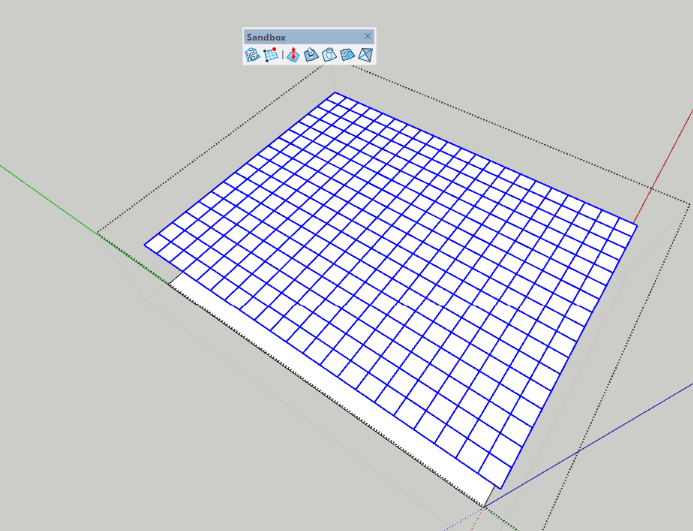
그리드를 만든 후에는 이전의 면을 지워주셔도 됩니다.
그런 후 샌드박스의 smoove 기능을 이용해 아래와 같이 굴곡 주시면 됩니다.

window > default tray > soften edges 를 활성화 시킨 후

default tray > soften edges로 가서 angle between normals 값을
최대로 눕혀줍니다.

그러면 곡면이 만들어집니다.

“
Joint Push Pull로 두께 주기
Joint Push Pull로 두께를 줘봅시다.

우측에서 2번째 extrude push pull을 하면
면의 두께를 줄 수 있습니다.
이때 윗면이 사라지는 현상이 있으므로 미리 복사를 해둡니다.

원하는 두께만큼 늘린 다음 엔터를 누르면 완성됩니다.

아까 복사해둔 면을
paste in place를 통해 그대로 불러옵니다.

윗면을 하나 잡고 우클릭 > orient faces 눌러주면 해당 면을 기준으로
모든 면이 앞면으로 뒤집힙니다.
그리고 나서 그룹을 빠져나옵니다.
모델링에서 천장 부분을 조절해줍니다.

“
Slicer 5 사용하기
Slicer 5 루비를 사용하겠습니다.
이 루비를 사용하기 위해서는 객체가 솔리드 상태여야 합니다.

왼쪽 첫번째 아이콘을 눌러주시면
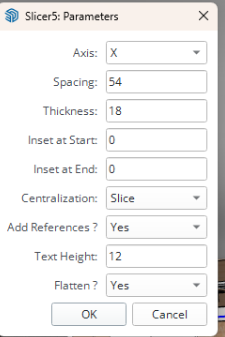
아래와 같은 파라미터가 나옵니다.
천장에 붙어있는 모델링이기에
axis 는 X로 잡고
간격은 spacing 으로, 자재의 두께는 thickness로 잡습니다.
다 수정한 후에는 ok 누릅니다.
그럼 옵션대로 해당 모델링이 변경됩니다.

이제 원하는 매핑을 넣어주면 완성됩니다!


스케치업 제품에 대한 소개 및 구매 링크는 홈페이지를 통해 자세히 알아보세요.
🔗https://www.sketchup3d.co.kr
✍️프로모션 코드 : Blog_Tips


