

스케치업 초보도 가능한 <곡선에 점점 커지는 기둥 배치> 완전 정복 l Copy Along Path 등 용법
“
가이드 라인 만들기
먼저 기둥이 따라갈 가이드 선을 만듭시다.
원을 하나 만듭니다.

원의 절반을 잘라주고 지우개로 절반을 지웁니다.

이제 이 선을 따라서 기둥이 들어옵니다.
“
기둥 만들고 배치하기
작업 프로세스는
1) 가이드 선을 만들고
2) 기둥을 다 배치한 다음
3) 기둥의 크기를 줄인다
위 3가지로 진행됩니다.

먼저 기둥을 만들어주고 그룹화 시켜둡니다.
이제 jhs powerbar의 copy along path를 사용할 것입니다.

jhs powerbar가 없으신 분들은
다운 받아주세요.

버전에 맞는 루비를 다운 받은 후
sketchup extension manager에서 설치해주시면 됩니다.

우측 하단의 distance between은 각 객체 간의 간격입니다.
원하는대로 기입 후

배치할 객체를 클릭하면
아래와 같이 배치됩니다.

“
한번에 잘라주기
기둥들을 한번에 잘라주기 위해
잘려질 영역에 해당하는 모델링을 만듭니다.

큰 박스를 하나 만들어서
<없어질 영역을 모두 커버하는 박스>를 만듭니다.

가까이 배치하고 각도도 조절하고

뒷 부분도 충분히 커버 되게 늘려줍니다.
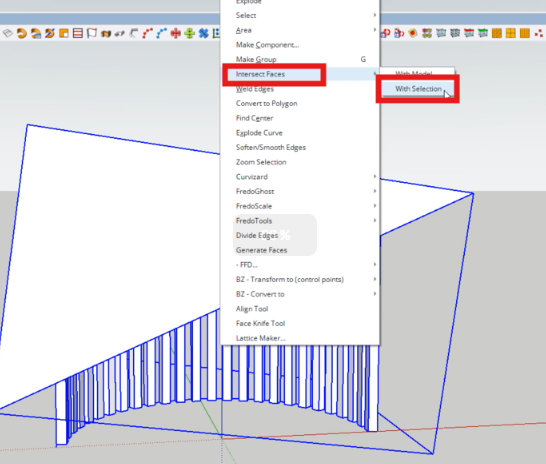
객체를 모두 선택한 후
우클릭 > intersect faces > with selection을 클릭합니다.
그러면 선택된 객체들의 겹쳐진 부분들이 선으로 따로 생성됩니다.

“
잘라내기
방금 만든 교차선은 잠시 잘라내기 해준 후
이제 편의를 위해 모든 기둥 그룹을 터뜨려줍니다.

그 전에 바로 밑에 있는 가이드 선은 지워주거나
하이드 해두면 터진 면과 간섭 되지 않습니다.

그리고 잘라냈던 교차선을
제자리 붙여넣기 paste in place를 통해
원래 자리로 돌려놓습니다.

그리고 셀렉을 잡아 쭉 지워줍니다.

그럼 위와 같이 윗 면이 없는 상태의 기둥이 될 것입니다.

이때 jhs powerbar의 face finder을 클릭하면
한번에 모든 윗 면이 생성됩니다.

완성되었습니다!


스케치업 제품에 대한 소개 및 구매 링크는 홈페이지를 통해 자세히 알아보세요.
🔗https://www.sketchup3d.co.kr
✍️프로모션 코드 : Blog_Tips


