

스케치업 AI 렌더 기능 완전 정복 l 새로 출시된 AI Render 사용법 총정리
“
AI Render 다운 받기
Extension Warehouse에 들어가셔서
AI Render 검색하면
제일 처음으로 나옵니다.

기존의 SketchUp Diffusion이
AI Render라는 이름으로 새롭게 출시되었습니다!
Install 눌러 설치해주시면 됩니다.

“
사용해보기
AI Render 클릭하면
현재 보고 있는 씬이 바로 로딩 됩니다.

하단 중앙부에는 메뉴창이 있습니다.
제일 왼쪽 T는 프롬프트를 넣는 곳으로
원하는 프롬프트를 지정해서 넣거나,
미리 어느 정도 세팅된 프롬프트를 썸네일 보고 고를 수 있습니다.

먼저 Auto 기능을 써보겠습니다.
Auto를 선택하니 밑에
Auto prompt에 자동으로 해당 씬을 분석해서 프롬프트를 써주네요.
Generate를 눌러 생성해봅시다.
5 크레딧이 차감되며, 3개 이미지가 생성됩니다.
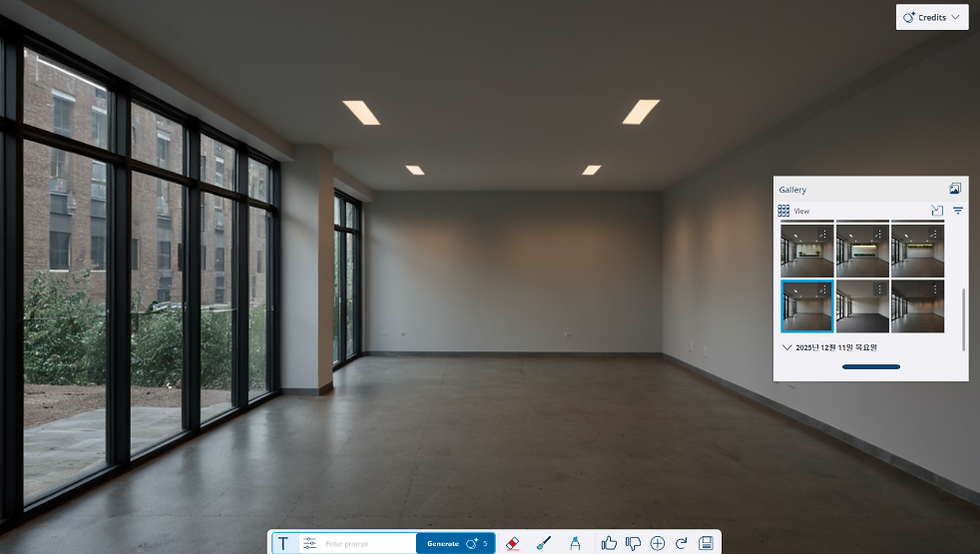
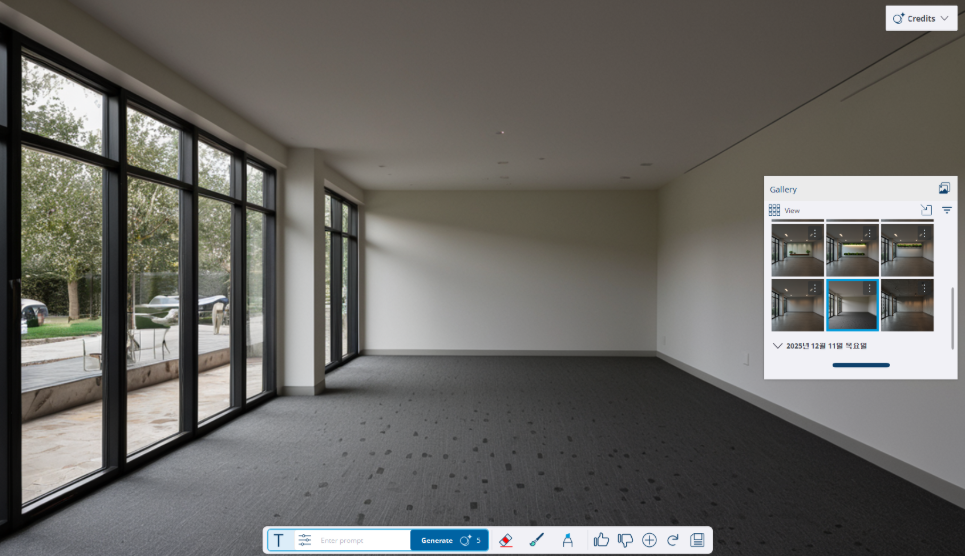
“
특정 영역 수정하기
붓 모양을 클릭하면
원하는 영역만 수정이 가능합니다.

아래처럼 붓으로 칠해주고

원하는 프롬프트를 넣습니다.
Planterior wall 이라고 적어봤습니다.

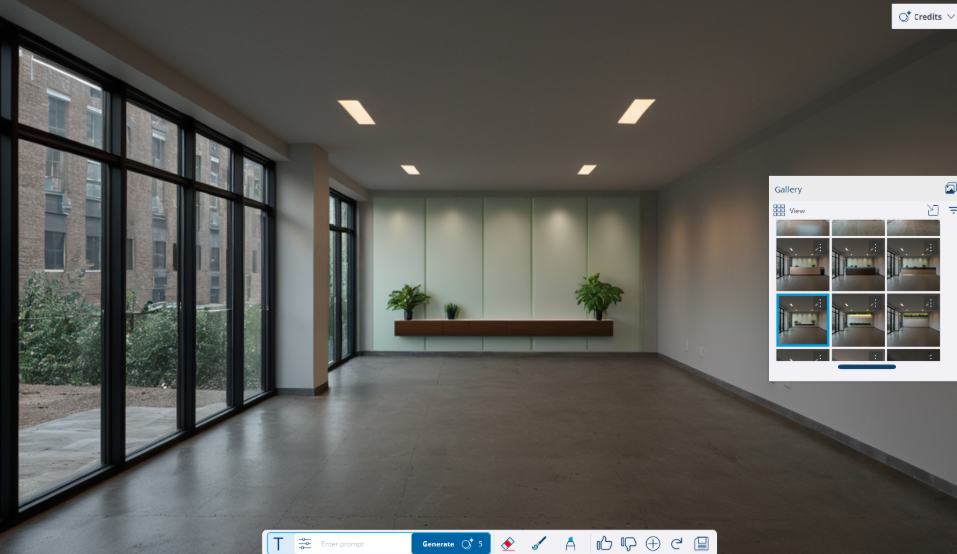
깔끔해졌습니다.
“
그려넣기
개인적으론 이 기능이 아주 직관적이라고 생각했습니다.
마커 아이콘을 클릭

원하는 영역에 대강 그려넣고
하단의 프롬프트에 그린 이미지를 설명하는 프롬프트를 넣습니다.
리셉션 데스크를 생각했기에
lobby reception desk 라고 적었습니다.

generate를 하면
아래와 같이 생성됩니다.

“
인테리어용으로 전체 변환하기
어느 정도 작업이 끝났으니
전체 프롬프트를 인테리어용으로 다시 찍어보겠습니다.
Preset을 Interior photorealistic을 클릭
자동으로 뽑혀 나오는 프롬프트만으로 generate 해주겠습니다.

그럼 아래 이미지들처럼
넣었던 씬 + 프롬프트에 따라
이미지들이 새로 생성됩니다.

리얼하고
아이디어적으로도 괜찮습니다.
한번 구경해보시겠습니다.
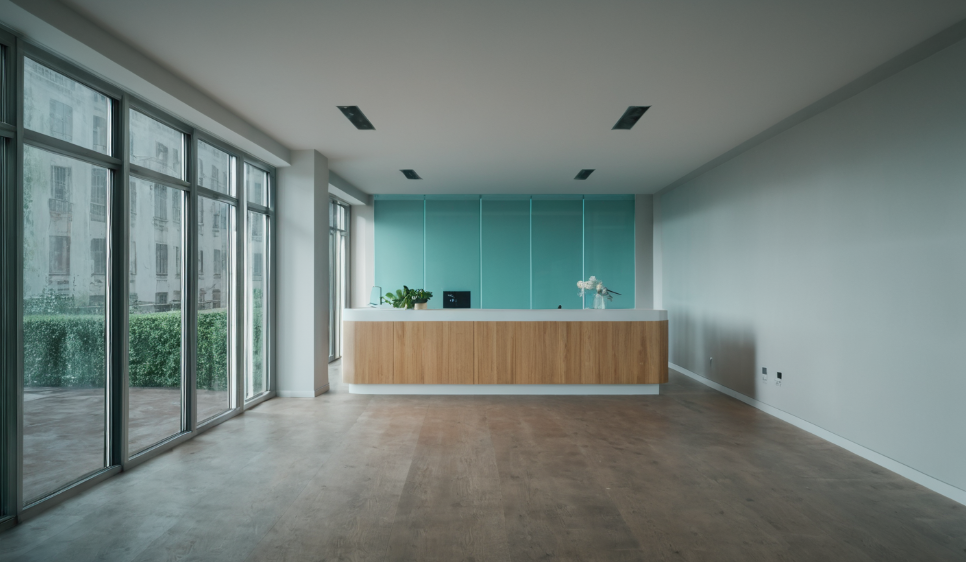


스케치업 제품에 대한 소개 및 구매 링크는 홈페이지를 통해 자세히 알아보세요.
🔗https://www.sketchup3d.co.kr
✍️프로모션 코드 : Blog_Tips


