

스케치업 곡면 유리 프레임 정렬 방법 l 루비 없이 기본 기능으로 해결하는 방법
“
프레임 만들기

주어진 모델링의 빈 곳에 곡선 프레임을 넣는 것으로 가정하겠습니다.

곡선 프레임을 만들기 위해
Two point arc 기능을 사용합니다.
먼저 클릭 후 side 값을 80정도로 수정해준 후

원하는 포인트 두 곳을 찍고 원하는 곡률을 잡아서 생성합니다.

그런 후 단면을 만들기 위해
move + ctrl 기능을 이용해 복제합니다.

면을 채워주기 위해 양 옆에 선을 하나씩 그어
면을 만들어줍니다.
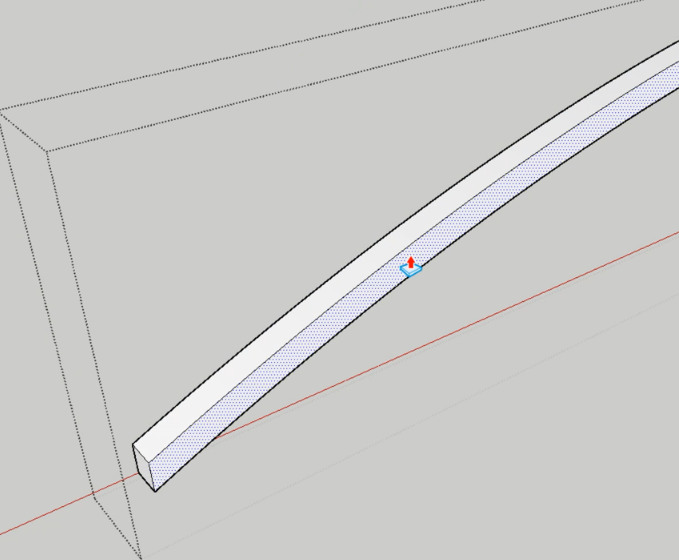
만든 면은 푸쉬풀 기능을 이용해 두께를 줍니다.
“
프레임 배치하기

만든 프레임은 반복적으로 들어갈 것이기에
추후 수정을 생각해 컴포넌트로 해줍니다.

move + ctrl 기능을 이용해 복제 기능을 켜고
끝 지점에 배치합니다.
바로 다음 /n 숫자를 타이핑해 엔터를 누르면
해당 n 만큼 구간이 분할되도록 객체가 복제됩니다.

“
프레임 회전시켜 배치하기

이제 마무리로 곡면을 따라가는 프레임을 만듭시다.
첫 지점에서 프레임을 간단히 만듭니다.

마찬가지로 여러개 중복되는 개체이기에
컴포넌트화 시켜줍니다.

move 와 rotation 기능을 이용해
알맞게 위치를 수정합니다.

two point arc로 생성한 선의 경우
rotation 기능이나 선 기능을 활성화 시킨 후
마우스를 가져다대면 위와 같이 완전한 원의 중점이 표시됩니다.
가이드라인을 라인 기능으로 이대로 그어줍니다.

객체 선택 후
rotation 기능을 활성화 시키고
방금 확인한 중점을 포인트로 찍습니다.

그리고 나서 ctrl 키를 한번 눌러 복제 기능을 활성화 시킨 후
끝 포인트로 복제시킵니다.
그런 후 /n을 타이핑해 원하는 갯수만큼 해당 구간 내 복제하면

끝입니다!


스케치업 제품에 대한 소개 및 구매 링크는 홈페이지를 통해 자세히 알아보세요.
🔗https://www.sketchup3d.co.kr
✍️프로모션 코드 : Blog_Tips


