

초보자도 쉽게! 스케치업에서 곡면 난간 모델링 하는 법
“
곡선 뽑아내기
계단의 2D 곡선을 먼저 뽑아내야 합니다.
뽑아낸 곡선은 나중에 난간을 휠 때 사용될 예정입니다.

계단 그룹의 밑에 면을 하나 생성해줍니다.
rect 사용해서 쉽게 만드시면 됩니다.

그런 후 스케치업의 기본 기능 중 하나인
Sandbox의 Drape를 사용합니다.

계단 그룹을 먼저 선택하고 Drape를 클릭한 후
평면을 클릭하면

아래와 같이 위에서 누른듯한 선이 만들어집니다.
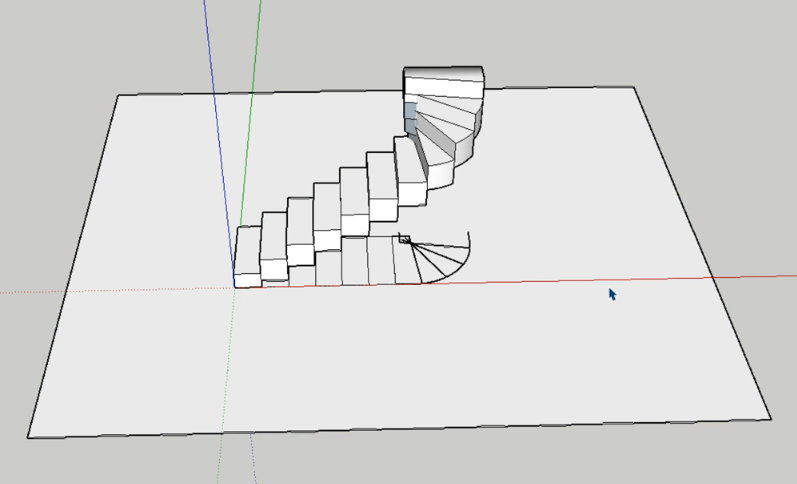
불필요한 선은 모두 지워주시면 됩니다.

자세히 보니 선이 끊어졌습니다!

이는 Fredo6의
Edge Inspector을 사용하시면 됩니다.
선을 모두 잡고 Edge Inspector을 실행해주고 Inspect를 누르면

끊어진 지점이 자동으로 체크됩니다.
Fix를 누르면 모두 이어집니다.

끊어진 부분은 이어졌지만
선이 하나의 선으로 만들어지지 않았다면
Jhs Powerbar의 Super Weld를 클릭합니다.

그럼 이제 하나의 라인이 완성되었습니다.

“
난간 만들기
곡선의 길이를 Default Tray에서 파악합니다.
현재 곡선의 길이는 4021mm입니다.

4021에 맞게 라인을 하나 그어줍니다.

평행하게 하나 더 만들어서

Jhs Powerbar의 Extrude lines를 사용합니다.

이 기능은 라인에서 면을 바로 만들어주는 기능입니다.

만들어진 면은 일반 평면이기에
Push Pull 기능으로 두께주기가 가능합니다.

10mm 정도만 두께준 후,
원하는대로 매핑을 주고 Opacity 추가해줍니다.

난간의 z값을 맞추기 위해
모서리를 하나 잡고 최종 높이에 맞춰줍니다.

이제 준비는 모두 끝났습니다.

“
곡면 난간 만들기
난간을 처음에 만든 직선에 맞춘 후
레드축에 가깝게 이동해줍니다.

그런 후 따라갈 곡선도 평행하게 맞춰줍니다.

Shape Bender를 실행합니다.
난간을 먼저 클릭하고, 두번째로 직선을 클릭합니다.
마지막으로는 따라갈 곡선을 클릭해줍니다.

그러면 이렇게 난간이 휘어진 미리보기 이미지가 보입니다.
만약 원하는 방향이 아니라면 키보드 화살표 위 아래 조작을 통해
Start와 End 포인트를 바꿀 수 있습니다.

최종 완료되었다면 엔터를 눌러줍니다.

그리고 본 모델링에 이동 시켜주면 끝납니다.

완성입니다!


스케치업 제품에 대한 소개 및 구매 링크는 홈페이지를 통해 자세히 알아보세요.
🔗https://www.sketchup3d.co.kr
✍️프로모션 코드 : Blog_Tips


