

스케치업 도면 임포트부터 벽체 모델링까지, 현업 실무 팁 대공개
“
도면 임포트 후에는
보통 아래처럼 도면을 임포트 해오면
그 선 위에서 바로바로 면을 만드려고 합니다.
그렇게 되면 도면상에서 겹쳐있는 선이나
z 값이 틀어져 있는 등의 문제들이 있어
면이 제대로 생성되지 않습니다.
따라서 도면을 일단 가져오면 아래처럼 모두 잡아주고
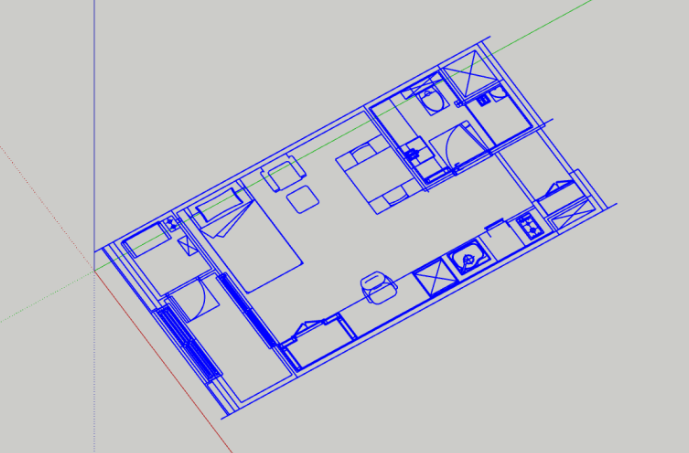
우클릭 > make group 해줍니다.
그리고 벽체를 올릴때는 도면 그룹 안에 들어가서 작업 하는게 아니고
그룹 밖에서 벽체를 올리며 작업합니다.
도면은 단지 기준선 스냅을 위한 도구로만 쓰는 셈입니다.
이렇게 구분해주면 정리되지 않은 선으로 인해 작업이 꼬이지도 않고
도면이 바껴도 들어갔던 도면만 바꿔 끼운 후
변경된 부분만 모델링에서 바꾸면 되니 번거롭지 않습니다.

도면선 바로 위에서 작업하게되면 도면이 변경된 후에는
다시 모든 작업을 해야하니 다시 0에서 시작해야하는 경우가 발생하기에
이렇게 작업하는 것입니다.

“
벽체 올리기
이제 벽체를 올려봅시다.

도면에서 벽체 부분을 파악한 후
벽체의 크기에 맞게 선을 따줍니다.
일반적인 수직 벽이면
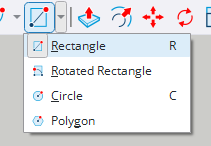
rectangle 기능을 이용해서
네모 박스 만들어줍니다.

이때는 z값이 틀어지지 않게
축 고정을 통해 균일한 축에서만 생성되게 합니다.

면에서 push pull 통해
원하는 높이만큼 올려줍니다.
지정된 숫자가 있다면 숫자 타이핑해서
엔터를 누르면 바로 적용됩니다.

만든 벽은 세번 클릭해 모두 잡고
make group 해줍니다.
이렇게 만든 벽체를 하나의 그룹으로 묶지 않고
같은 재질이나 자재가 들어갈 벽만 따로 잡아 그룹 짓습니다.
한번씩 모든 벽을 그룹을 짓지 않거나
덩어리로 만들어두는 경우가 있는데
이 경우엔 수정에 아주 취약한 상태가 됩니다.
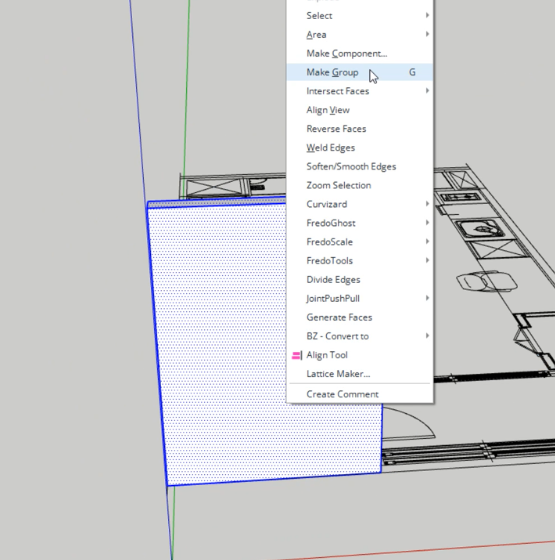
이런식으로 만들어주시면 됩니다.

저 벽체와 벽체 사이의 선이 싫다고 하시는 분들은
선만 하이드 해주시면 됩니다!
“
매핑해주기
이제 각각의 벽체 그룹으로 들어가
필요한 매핑들을 면에 매핑해줍니다.

면에 매핑할 경우
texture position을 통해
내가 원하는대로 매핑을 수정할 수 있어서 더욱 좋습니다!

가구 배치까지 하면 끝입니다!


스케치업 제품에 대한 소개 및 구매 링크는 홈페이지를 통해 자세히 알아보세요.
🔗https://www.sketchup3d.co.kr
✍️프로모션 코드 : Blog_Tips


